Tampilan Awal & Pendaftaran (Register)
Pelajari langkah-langkah membuat akun Modigiz baru dan mengisi kuesioner kesehatan penting agar Modigiz dapat menyesuaikan rekomendasi gizi yang tepat.
A. Membuka Aplikasi Pertama Kali
Saat membuka aplikasi Modigiz untuk pertama kalinya, Anda akan disambut oleh halaman Splash Screen dengan logo Modigiz.
Anda akan diarahkan ke halaman login. Jika sudah memiliki akun, Anda bisa langsung masuk. Jika belum, klik tombol "Daftar disini" yang ada pada bagian bawah tombol masuk untuk ke halaman Register.
B. Membuat Akun Baru
Pada halaman pendaftaran, masukkan informasi akun Anda secara lengkap: Nama Lengkap, Email aktif, dan Kata Sandi. Klik tombol "Lanjutkan ke Asesnment".
C. Penilaian Kesehatan Awal (Self-Assessment)
Setelah berhasil mendaftar, Anda wajib mengisi kuesioner kesehatan awal agar Modigiz dapat memberikan rekomendasi yang sesuai:
Pilih Jenis Penyakit atau Risiko yang Anda miliki (misal: Kanker, Diabetes, Hipertensi, dll).
Penting: Pilihan ini sangat krusial karena akan menentukan pantangan dan rekomendasi diet khusus untuk kondisi kesehatan Anda.
Klik "Simpan" dan akan muncul pemberitahuan pendaftaran Anda berhasil.
Anda harus menunggu admin melakukan verifikasi pendaftaran akun Anda. Jika Anda login sebelum akun diverifikasi, akan muncul status akun Anda belum aktif.
Halaman login siap digunakan setelah akun terverifikasi.
Login berhasil dan Anda akan masuk ke dalam dashboard utama aplikasi Modigiz.
Mengenal Dashboard & Tutorial Interaktif
Kenali halaman utama aplikasi serta panduan interaktif langsung yang dibantu oleh Maskot Asisten virtual Modigiz.
A. Bertemu Maskot "Modigiz"
Saat pertama kali masuk ke Dashboard, Anda akan disambut oleh Maskot Modigiz yang interaktif.
Layar HP akan sedikit meredup dengan efek sorotan cahaya (spotlight) terfokus pada fitur-fitur penting aplikasi.
Maskot akan memandu Anda melalui balon percakapan yang menjelaskan fungsi setiap bagian menu layar.
Asisten Modigiz akan menuntun Anda untuk melakukan aksi pertama di dalam aplikasi.
Setelah berhasil melakukan tugas pertama, Anda akan mendapatkan lencana virtual "Healthy Starter".
Penerimaan lencana akan dirayakan dengan efek konfeti meriah langsung di layar handphone Anda.
A. Kalkulator Gizi (Nutrition Calculator)
Fitur ini membantu Anda menghitung indeks massa tubuh, memantau kategori berat badan, dan mengetahui target berat badan ideal Anda.
Pada Dashboard Utama, klik menu Kalkulator Gizi. (Jika baru pertama kali, asisten Modigiz akan memandu Anda melalui Tour "calculator").
Masukkan data fisik Anda yaitu Tinggi Badan (TB) (dalam cm) dan Berat Badan (BB) (dalam kg) secara lengkap pada kolom yang disediakan.
Masukkan ukuran Lingkar Perut (LP) Anda dalam satuan sentimeter (cm).
Klik tombol hijau "Hitung".
Sistem akan langsung menampilkan hasil kalkulasi gizi Anda (BMI/IMT, Berat Badan Ideal, serta visualisasi Kategori Gizi).
B. Pencatatan Makanan (Food Record)
Lacak asupan kalori dan zat gizi makro harian Anda. Sistem akan mendeteksi makanan yang aman atau berbahaya untuk jenis penyakit Anda.
Klik menu Food Record. Maskot asisten Modigiz akan muncul untuk memulai panduan Tour "food".
Cari jenis hidangan atau makanan yang Anda konsumsi pada kotak pencarian gizi yang tersedia.
Tentukan ukuran porsi makanan Anda (misal: 1 porsi, gram, atau URT).
Pilih kategori jadwal makan yang sesuai (Makan Pagi, Selingan Pagi, Makan Siang, dll).
Jika makanan yang dipilih merupakan pantangan penyakit Anda, sistem akan mendeteksi dan menampilkan popup peringatan merah.
Selesaikan panduan awal asisten Modigiz untuk melanjutkan pencatatan mandiri.
Lakukan uji coba pengisian makanan secara mandiri pada formulir pencatatan makanan.
Masukkan makanan tersebut ke dalam daftar draf sementara dengan mengklik "Tambahkan ke Daftar Draf".
Makanan berhasil tersimpan ke dalam daftar draf sementara harian Anda.
Klik tombol "Analisis Gizi" untuk mengaktifkan AI Modigiz agar menganalisis seluruh gizi makanan hari itu secara detail (analisis tidak berjalan otomatis, melainkan harus dipicu dengan menekan tombol ini).
Sistem akan memproses dan menampilkan hasil analisis gizi harian Anda dalam bentuk grafik cincin nutrisi yang detail.
C. Pencatatan Minum (Drink Record)
Pantau asupan air mineral harian Anda agar terhindar dari dehidrasi dan menjaga kinerja ginjal tetap optimal.
Buka menu Drink Record. Maskot Modigiz akan memandu Anda melalui panduan Tour "drink".
Asisten akan menyorot tombol Gelas utama untuk memulai pencatatan air.
Asisten akan menjelaskan Indikator Kuantitas Air yang mencakup total volume air yang telah dikonsumsi.
Asisten akan menunjukkan modal Pengaturan Notifikasi pengingat minum.
Selesaikan panduan asisten virtual untuk mulai menggunakan halaman pencatatan minum secara mandiri.
Lakukan uji coba pencatatan minum mandiri dengan mengetuk tombol gelas di aplikasi.
Setiap kali Anda selesai minum, klik tombol Gelas. Konsumsi 1 - 3 gelas pertama akan menampilkan indikator gelas berwarna Pink.
Jika konsumsi bertambah menjadi 4 - 7 gelas, indikator gelas akan otomatis berubah warna menjadi Kuning.
Saat Anda mencapai target sehat 8 gelas air harian, indikator gelas akan berubah menjadi warna Biru penuh.
Aktifkan fitur Alarm Pengingat pada menu pengaturan jika Anda ingin diingatkan untuk minum secara berkala oleh aplikasi.
D. Pencatatan Olahraga (Exercise Record)
Catat aktivitas olahraga dan gerakan fisik harian Anda untuk menghitung energi yang telah berhasil Anda bakar.
Buka menu Pencatatan Olahraga (Exercise Record). Maskot Modigiz akan memandu Anda melalui Tour "exercise".
Asisten akan menyorot bagian pengisian Jenis Latihan yang ingin Anda lakukan.
Asisten akan menunjukkan kolom pengisian Durasi latihan.
Asisten menyorot tombol Catat Aktivitas untuk menyimpan data latihan.
Selesaikan panduan asisten virtual untuk memulai pencatatan mandiri.
Tinjau halaman utama Pencatatan Olahraga dengan fitur pencatatan yang lengkap.
Pilih secara mandiri Jenis Aktivitas Fisik Anda dari daftar opsi olahraga yang tersedia.
Sistem akan menghitung secara otomatis estimasi jumlah Kalori Terbakar (kcal) sesuai jenis dan waktu latihan Anda.
E. Rencana Diet (Diet Plan)
Lihat contoh rencana menu makan harian, anjuran zat gizi harian, dan panduan bahan pangan medis khusus untuk penyakit PTM Anda.
Buka menu Diet Plan. Maskot Modigiz akan memandu Anda melalui Tour "diet_plan".
Asisten akan mengarahkan Anda menuju menu Diet Plan utama.
Asisten menyorot tab daftar Bahan Makanan yang tersedia.
Selesaikan panduan asisten virtual untuk memulai perencanaan menu sehat secara mandiri.
Tinjau grafik Kebutuhan Energi Harian (Total Energy Expenditure / TEE) Anda yang dihitung otomatis oleh sistem.
Pelajari Menu Makanan Sehari yang direkomendasikan untuk waktu Makan Pagi, Makan Siang, dan Makan Malam.
Pahami daftar Bahan Makanan yang dianjurkan maupun yang dibatasi demi mendukung pemulihan kesehatan Anda.
F. Pusat Edukasi Gizi (Education Hub)
Tingkatkan pemahaman Anda mengenai nutrisi klinis dan pola makan sehat lewat artikel terverifikasi dan jurnal gizi populer.
Masuk ke menu Edukasi atau Artikel melalui bilah navigasi bawah aplikasi.
Telusuri kategori artikel yang ingin Anda baca (seperti Tips Diet, Resep Sehat Rendah Gula, Panduan Hipertensi, dan lainnya).
Klik judul artikel pilihan Anda. Artikel akan dimuat dalam format e-book/PDF terintegrasi yang rapi, responsif, dan mudah dibaca langsung dari layar.
G. Konsultasi Ahli Gizi (Consultation)
Konsultasikan keluhan atau pola diet Anda secara langsung dan rahasia bersama praktisi gizi profesional yang terverifikasi.
Buka menu Konsultasi untuk melihat daftar ahli gizi berlisensi yang siap melayani Anda.
Pilih salah satu ahli gizi untuk masuk ke halaman chat room dan mulai berkonsultasi mengenai keluhan gizi Anda.
Notifikasi balasan pesan dari ahli gizi tetap akan masuk di layar HP Anda meskipun aplikasi sedang ditutup.
Pengaturan Profil & Panduan Ulang
Pelajari cara memperbarui data fisik berkala Anda serta cara mengaktifkan kembali maskot pemandu interaktif Modigiz jika Anda membutuhkannya kembali.
Buka tab menu Profil di pojok kanan bawah dashboard utama Anda.
Tekan tombol edit profil untuk memperbarui data personal Anda seperti Nama Lengkap atau Usia.
Lakukan pembaruan berkala pada data fisik penting Anda: Tinggi Badan (TB) dan Berat Badan (BB) terkini.
Gulirkan layar ke arah bawah dan ketuk opsi "Tonton Ulang Panduan Aplikasi" untuk menyetel ulang riwayat tutorial agar seluruh panduan interaktif dari maskot Modigiz aktif kembali.
Akses Aplikasi & Tampilan Awal
Pelajari tata cara mengakses akun Ahli Gizi yang terdaftar pada sistem Modigiz.
A. Login ke Akun Ahli Gizi
Buka aplikasi Modigiz. Saat di halaman awal (Splash Screen), arahkan ke halaman Login.
Masukkan kredensial Email dan Password yang telah terdaftar dan diberikan oleh Admin sistem.
Klik tombol "Masuk" untuk masuk ke akun Anda.
Pendaftaran Ahli Gizi dikelola oleh Administrator sistem. Jika Anda belum memiliki akun atau lupa password, silakan hubungi Administrator.
Mengenal Dashboard Ahli Gizi
Pahami ringkasan aktivitas konsultasi dan notifikasi penting secara real-time.
A. Statistik dan Ringkasan
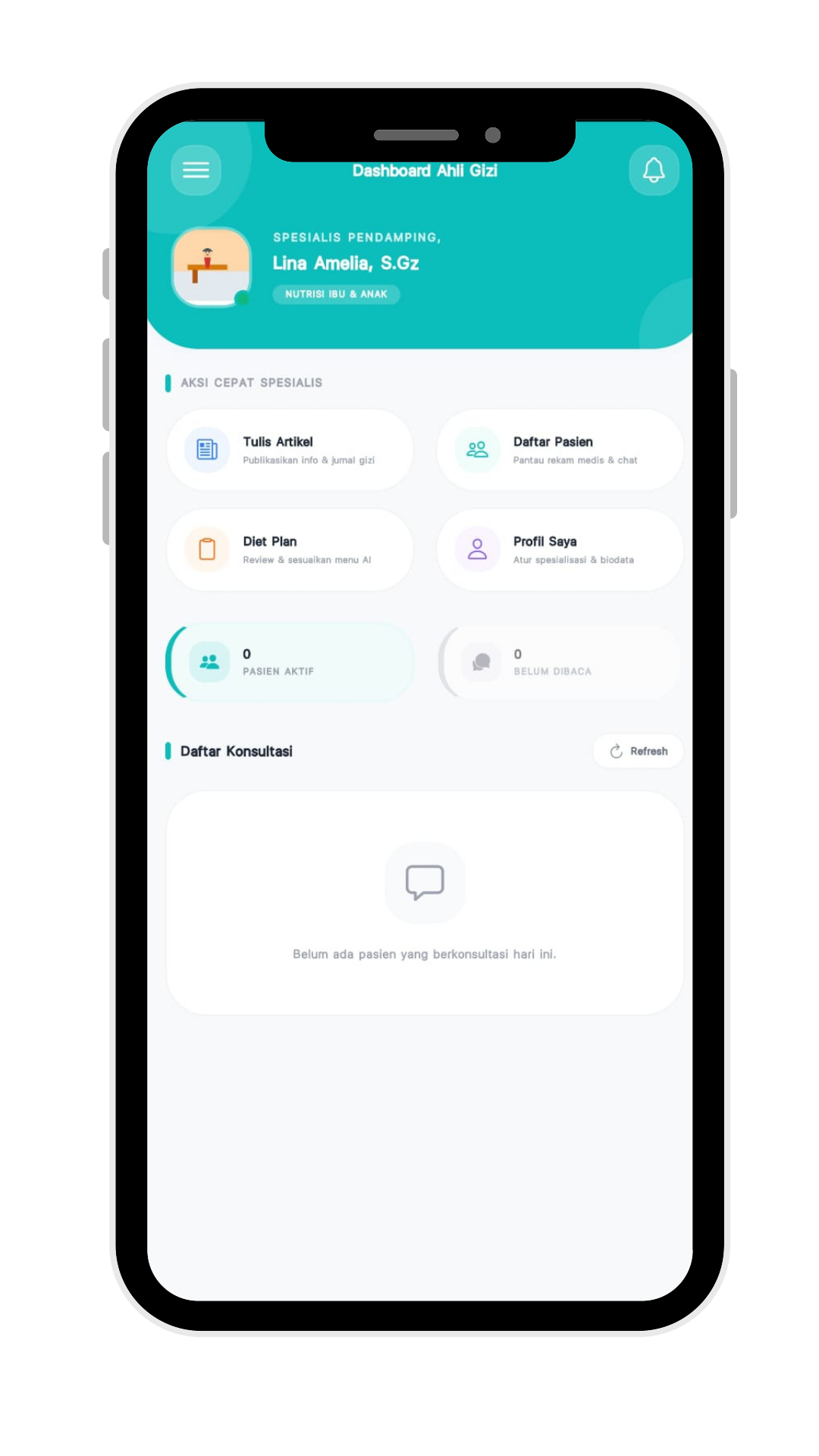
Setelah login, Anda akan diarahkan ke halaman Dashboard khusus Ahli Gizi.
Lihat ringkasan singkat aktivitas Anda, seperti jumlah pasien yang aktif ditangani atau jumlah pesan yang belum dibaca.
Pantau notifikasi dan peringatan penting secara real-time di bagian atas dashboard.
Filter Penyakit Dinamis
Pelajari cara memfilter daftar pasien dengan cepat berdasarkan kategori penyakit.
B. Filter Penyakit Dinamis
Di bagian atas dashboard, temukan Filter Penyakit Horizontal (misal: Semua, Diabetes, Kanker, dsb).
Filter ini secara dinamis mengelompokkan daftar pasien aktif Anda berdasarkan kategori penyakit mereka.
Klik salah satu filter untuk menemukan pasien tertentu dengan cepat dan efisien.
Daftar Pasien Saya
Prinsip kerahasiaan ketat "Connected Only" untuk melindungi privasi pasien.
A. Daftar Pasien Saya ("Connected Only")
Klik menu Pasien Saya atau lihat daftar pada Dashboard utama Anda.
Anda hanya akan melihat pasien yang telah memulai sesi konsultasi (pernah bertukar pesan) dengan Anda.
Pasien baru yang belum pernah menghubungi tidak akan muncul di daftar ini untuk melindungi privasi mereka.
Klik pada nama pasien untuk melihat detail profil mereka (Usia, Jenis Kelamin, Jenis Penyakit, IMT/BMI, dan data riwayat lainnya).
Modul Rencana Diet (Diet Plan)
Tinjau rencana diet pasien dan berikan rekomendasi menu gizi yang tepat.
B. Rencana Diet (Diet Plan) Pasien
Pada profil pasien, masuk ke menu Rencana Diet (Diet Plan).
Tinjau Total Kebutuhan Energi (TEE) pasien dan rekomendasi otomatis sistem berdasarkan penyakit mereka.
Periksa daftar bahan makanan yang dianjurkan atau dibatasi (pantangan) bagi pasien tersebut.
Sistem Konsultasi (Chat) Real-Time
Lakukan interaksi dan konsultasi secara langsung dengan pasien secara interaktif.
C. Konsultasi Real-Time dengan Pasien
Buka menu Konsultasi untuk melihat daftar percakapan aktif dengan pasien.
Klik pada salah satu obrolan untuk mulai membalas pesan.
Lihat indikator "Sedang mengetik..." saat pasien atau Anda sedang menulis pesan.
Pesan baru akan masuk seketika secara real-time tanpa perlu memuat ulang (*refresh*) halaman.
Pusat Edukasi (Education Hub)
Sediakan materi edukasi berkualitas berupa berkas dokumen PDF untuk pasien.
D. Penerbitan Materi Edukasi
Melalui aplikasi/portal Modigiz, Anda dapat mengakses atau menyiapkan materi edukasi berupa berkas PDF.
Ajukan materi Anda ke sistem untuk dimoderasi oleh Admin (persetujuan dikelola di Admin Portal).
Setelah disetujui (aktif), materi Anda akan langsung tersedia untuk dibaca seluruh pasien di menu Edukasi mereka.
Pengaturan Profil Ahli Gizi
Kelola data pribadi praktek dan informasi profil kesehatan Anda.
A. Pengaturan Profil
Buka tab/menu Profil di pojok kanan bawah.
Anda dapat memperbarui informasi pribadi atau kredensial praktek Anda secara mandiri.
Perubahan terkait hak akses atau role dikelola secara eksklusif oleh Administrator sistem.
Tips Cepat
Arahkan kursor atau klik langkah-langkah di sebelah kiri untuk mengubah tampilan layar hp.